深圳统一对外堡垒机平台(堡垒机、JMS、JumpServer)作为深圳公司统一的设备访问与管理入口,主要用于集中管控服务器、网络设备等资产的访问权限与操作行为。平台面向研发、测试及相关业务场景,提供账号管理、权限控制及操作审计等能力,在保障访问安全与可追溯的前提下,规范资产使用流程。
第一章:安全规定
为保障平台的安全性与稳定性,所有用户须严格遵守以下规定:
- 数据管理:平台不对用户数据提供持久化保障,设备资产到期后数据可能被重置或清理,请务必提前做好重要数据备份。
- 账户责任:用户对所属账户及其所有操作行为负全部责任,须使用强密码,并建议开启多因素认证(MFA)。
- 凭据管理:严禁以任何形式共享、出借账户或凭据,由此产生的安全风险及审计责任均由账户持有人承担。
- 异常上报:如发现账户异常行为(如异常登录、资产滥用、疑似入侵等),须第一时间上报安全管理团队。
- 访问规范:客户访问资产须单独申请访客账号,严禁将内部员工账号提供给客户使用。
- 行为禁止:禁止实施任何危害平台稳定、干扰服务或绕过安全策略的行为。
🚨 如违反上述规定,安全管理团队有权在不事先通知的情况下,立即暂停或回收相关账户权限。
第二章:申请规范
账号申请
申请堡垒机账号时,请提供以下信息:
- 用户标识:姓名或昵称
- 用户信息:所属公司或项目主体名称
- 联系方式(可选):邮箱地址、手机号码
💡 公司员工账号:默认有效期为 3 年
💡 外部访客账号:默认有效期为 3 个月
🚨 账号到期后将无法登录,如需继续使用,请提前申请延期!
资产申请
为提升资产分配效率,请在申请前尽量完善以下信息,以便管理员精准匹配资产
设备需求
- 架构:x86 / ARM
- 算力:如 4090、N260 等具体型号
- 存储:如 SSD 1TB / HDD 8TB
- 系统:Linux / Windows(注明版本,如 Ubuntu 22.04、Server/Desktop、Windows 10 Pro)
用途说明
- 如 XX 项目测试、XX 算法训练、功能验证等
使用时长
- Windows 资产单次默认授权 3 天
- 资产申请请按最小实际需求时间申请,到期可根据实际情况申请续期
其他需求
- 是否需要安装 CUDA、Docker、Jtop 等组件或工具
💡 需要下载大模型的可以联系管理员高速下载
💡 需要开通公网访问的端口,请联系管理员说明用途后审核开通
资产申请完成后管理员一般会发送如下消息
# [访问入口]
堡垒机地址:https://xxx.xxx.xxx.xxx:xxx

# [账号信息]
登录用户名:UserName
初始化密码:XXXXXXXXXXXXXXXX
账户有效期:2026/06/06

# [授权信息]
已授权资产:Test1(10.10.10.1)、Test2(10.10.10.2)
授权有效期:2026/03/20 18:00:00

# FAQ
1. 使用问题请参考文档:https://doc.ictrek.com/archives/35
2. 如遇登录或授权问题:请联系运维支持人员!- 堡垒机地址:用于访问堡垒机系统的入口地址,请使用浏览器打开
- 登录用户名:分配给用户的堡垒机登录用户名
- 初始化密码:系统生成的临时密码,仅首次登录有效,用户首次登录后需按提示完成密码修改,否则无法继续使用
账户有效期:表示该账号的使用期限
- 公司内部员工账号:默认有效期为 3 年
- 外部访客账号:默认有效期为 3 个月
- 账号到期后将无法登录,如需继续使用,请提前申请延期!
- 已授权资产:表示该账号当前被授权可访问的服务器或设备列表
授权有效期:表示资产访问权限的有效时间范围
- 单次授权最长不超过 7 天 (特殊情况特殊审批)
- 到期后将自动失效,用户无法再访问对应资产
- 如需继续访问,请提前申请授权!
公网申请
对于部分业务接口需要暴漏公网的,申请公网访问需要提供以下信息
- 用户标识:真实姓名
- 用户信息:所属公司或项目主体名称
- 申请时长:按最小需求申请,单次最长申请 7 天,到期前可申请续期
- 联系方式:邮箱地址、手机号码(可选)
第三章:基础使用
打开 堡垒机地址 输入管理员发送的 登录用户名 和 初始化密码](https://doc.ictrek.com/usr/uploads/2026/03/3516957578.png "")
新创建的账号首次登录会要求强制修改密码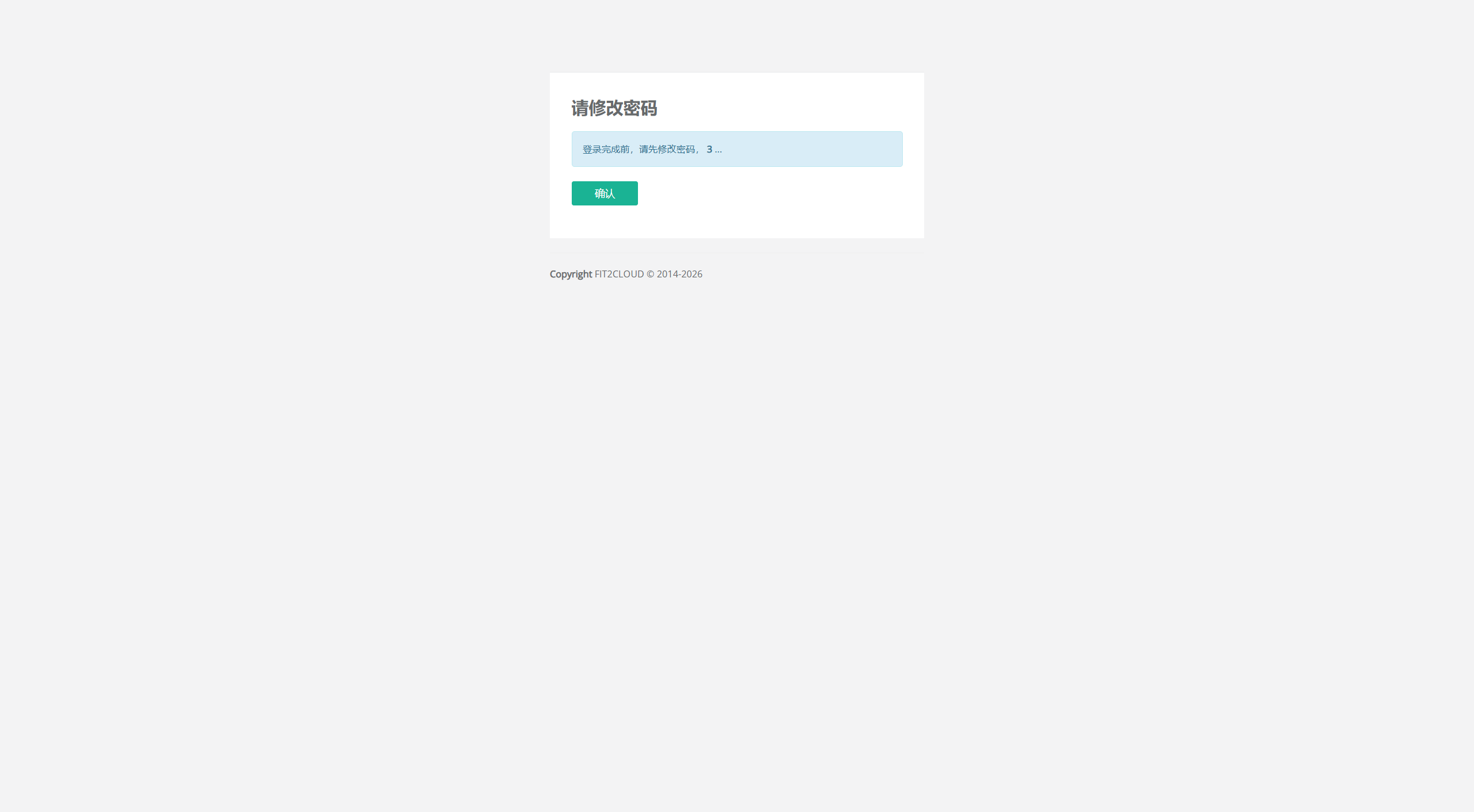
输入您的新密码(这个密码自己保存好)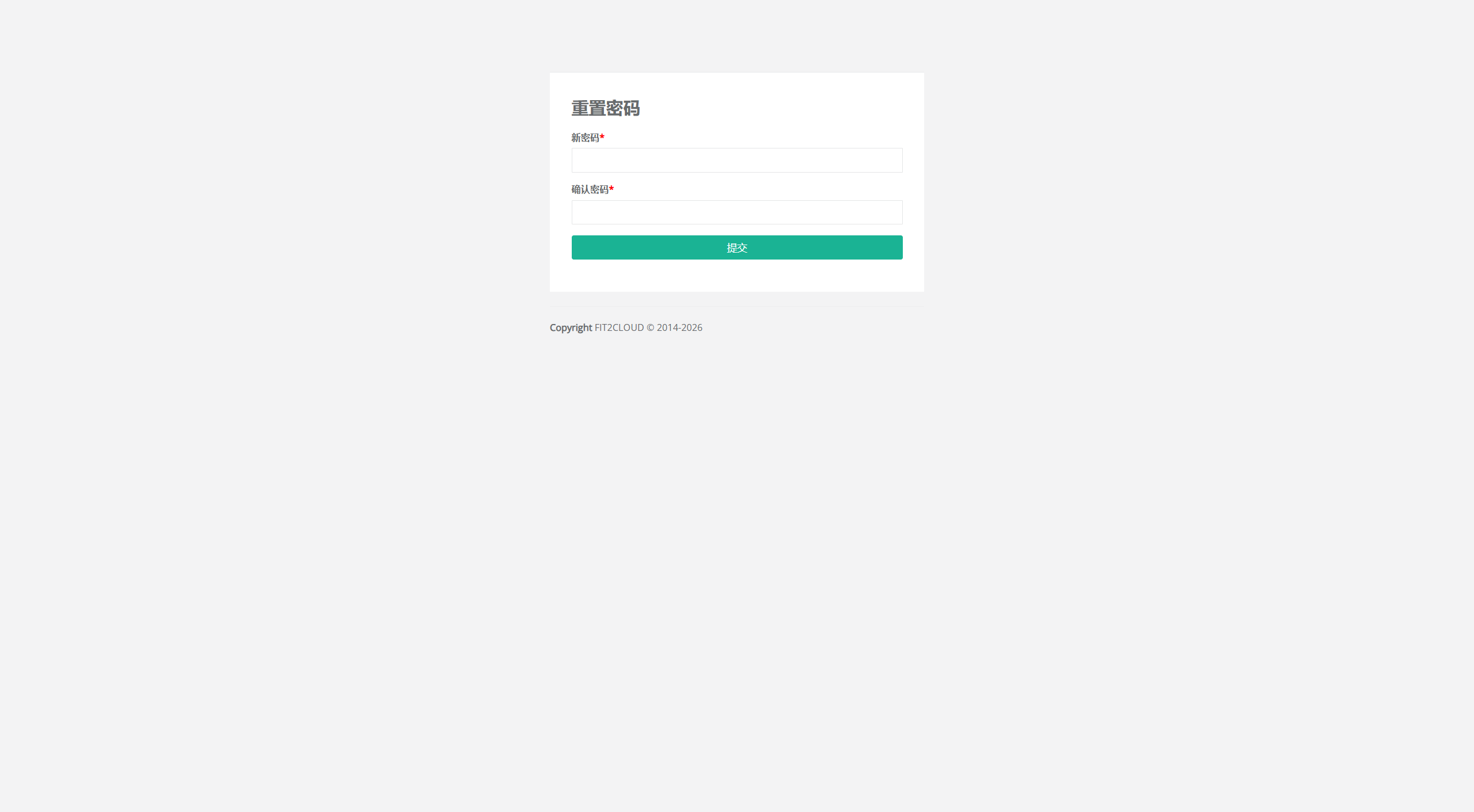
修改成功后会要求重新登录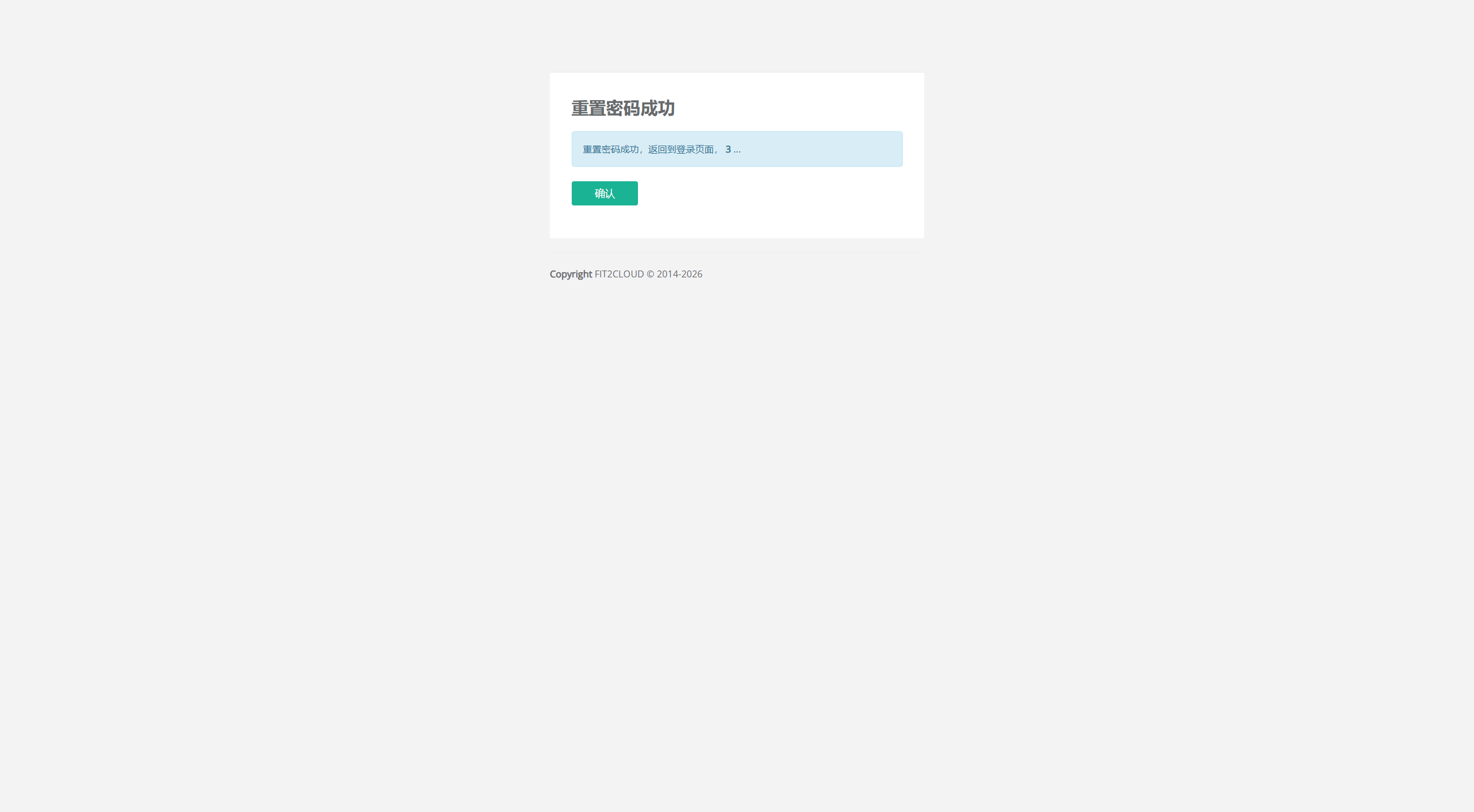
首次登录成功需要确认您的账号,并点击 我同意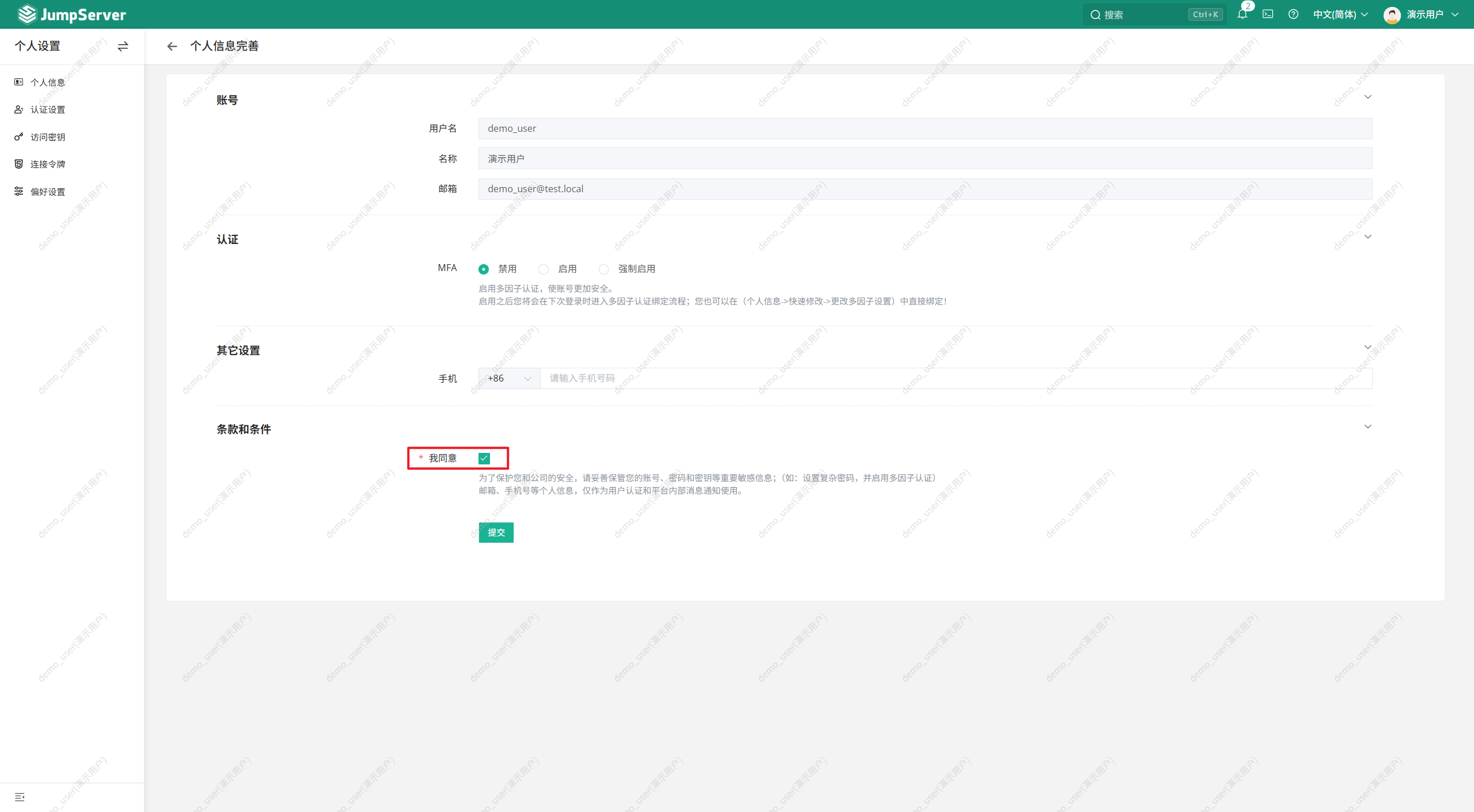
普通用户界面如下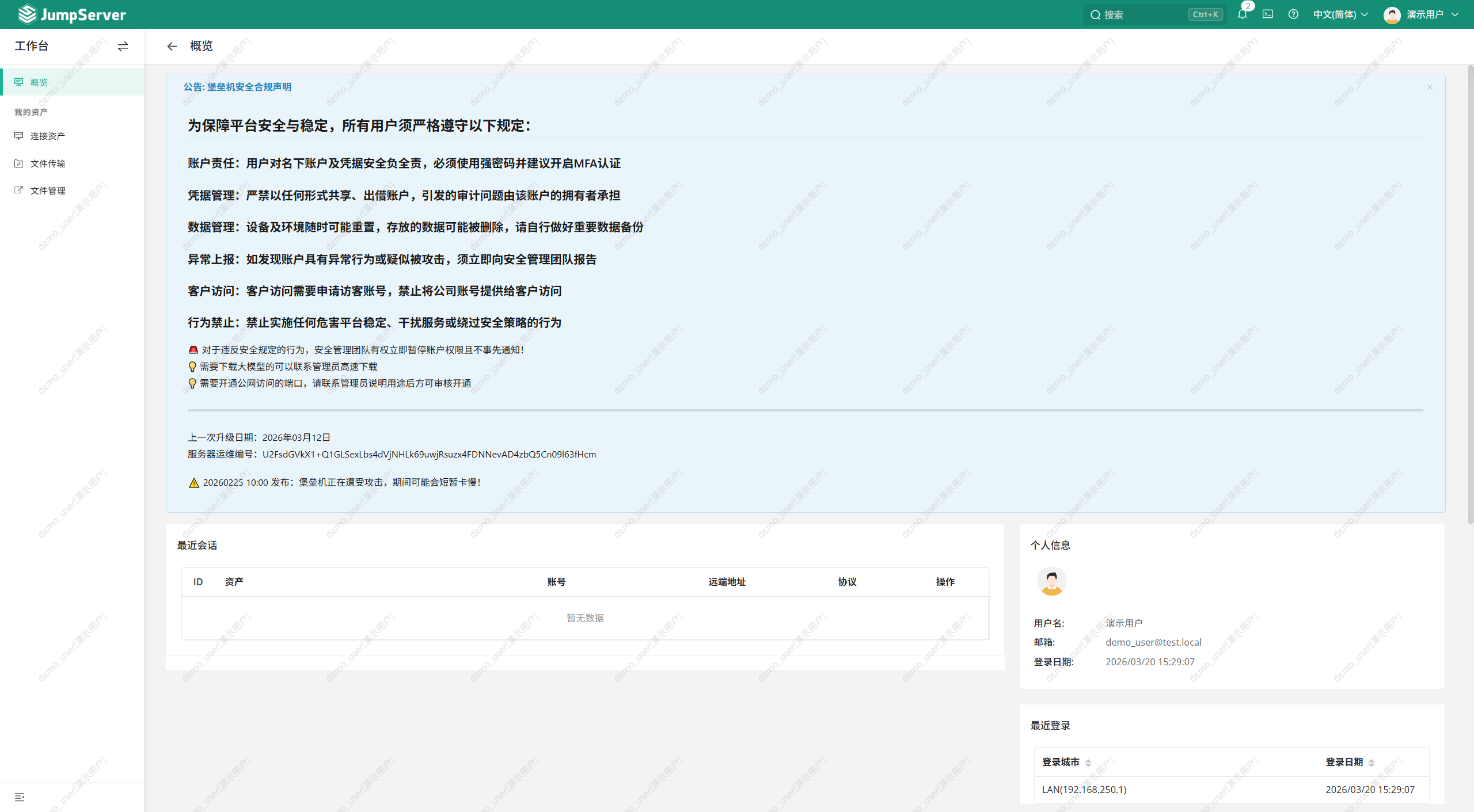
点击连接资产即可看到已授权的资产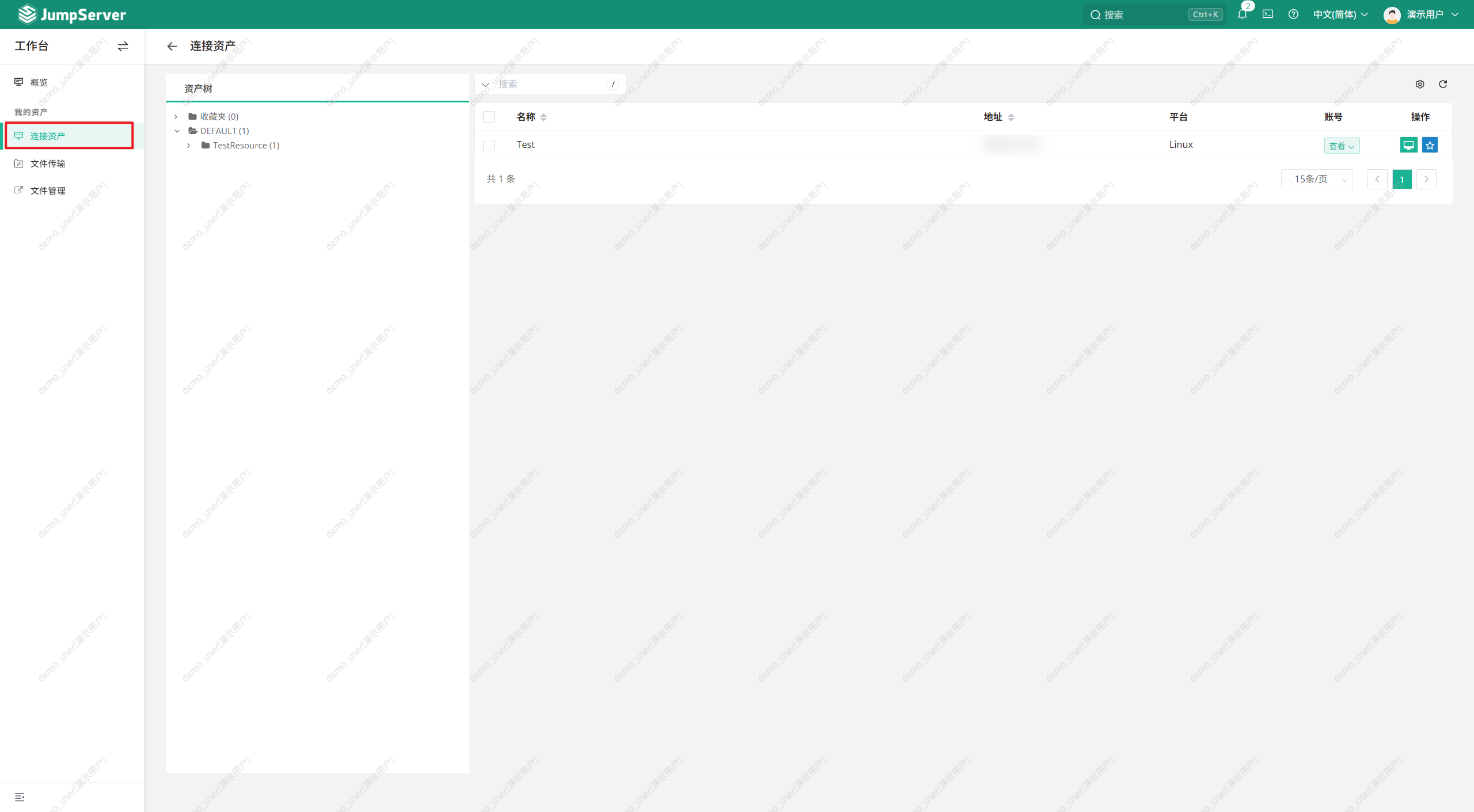
点击右侧的小电脑图标即可跳转对应的资产登录界面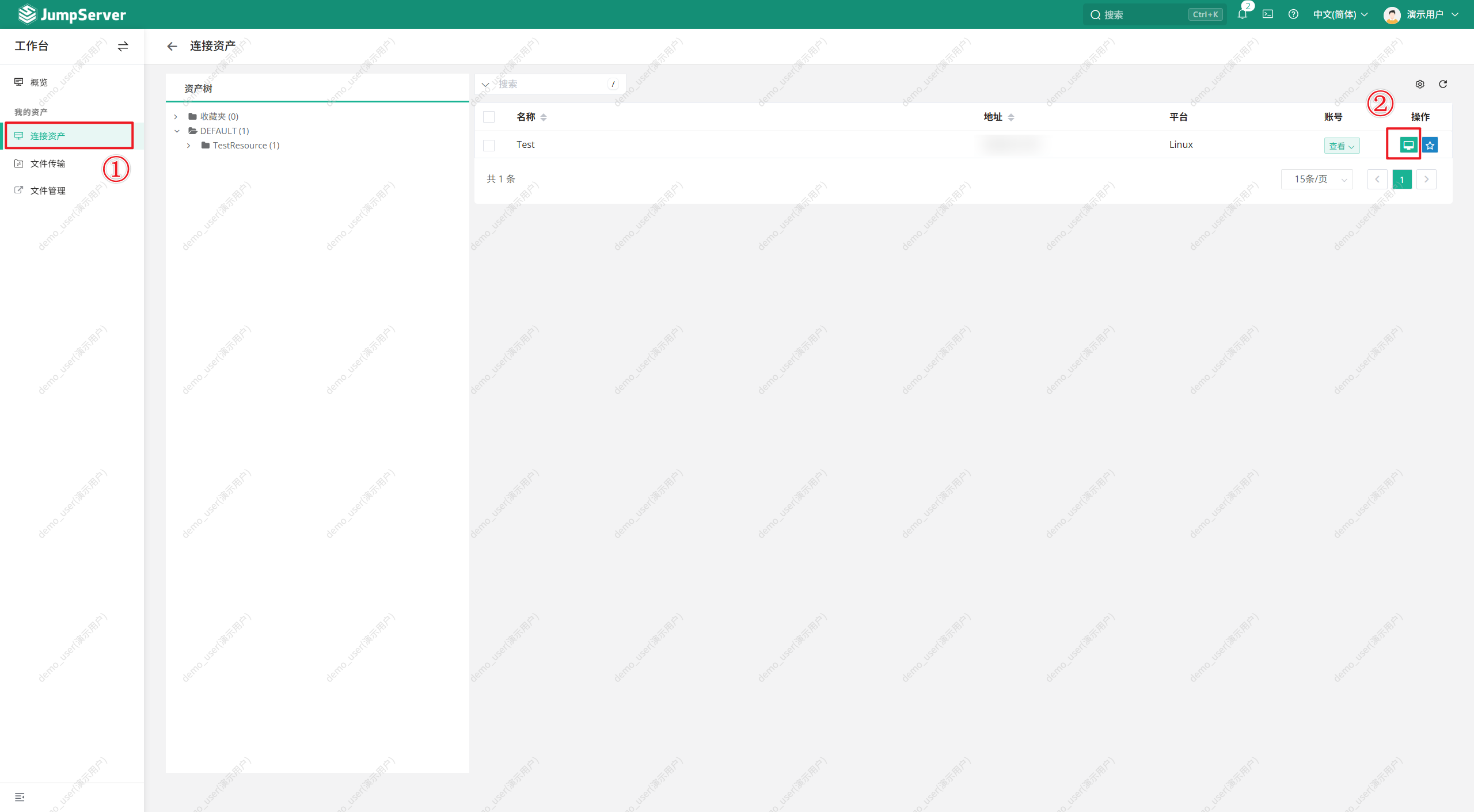
在资产登录界面,左侧为资产树,点击 选择账号 即可选择普通账户或 root 账户登录设备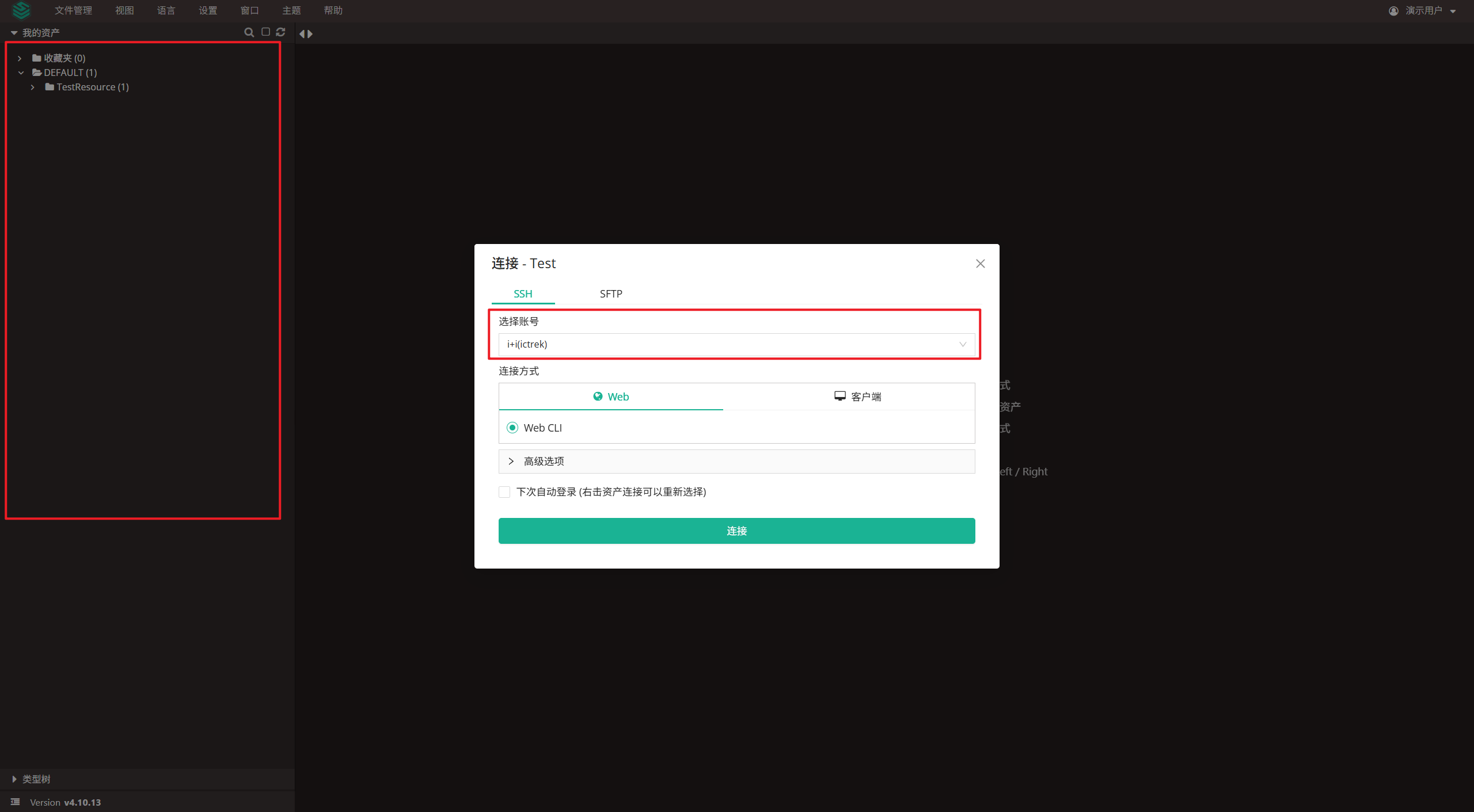
选择好账号后点击连接即可连接到对应资产进行操作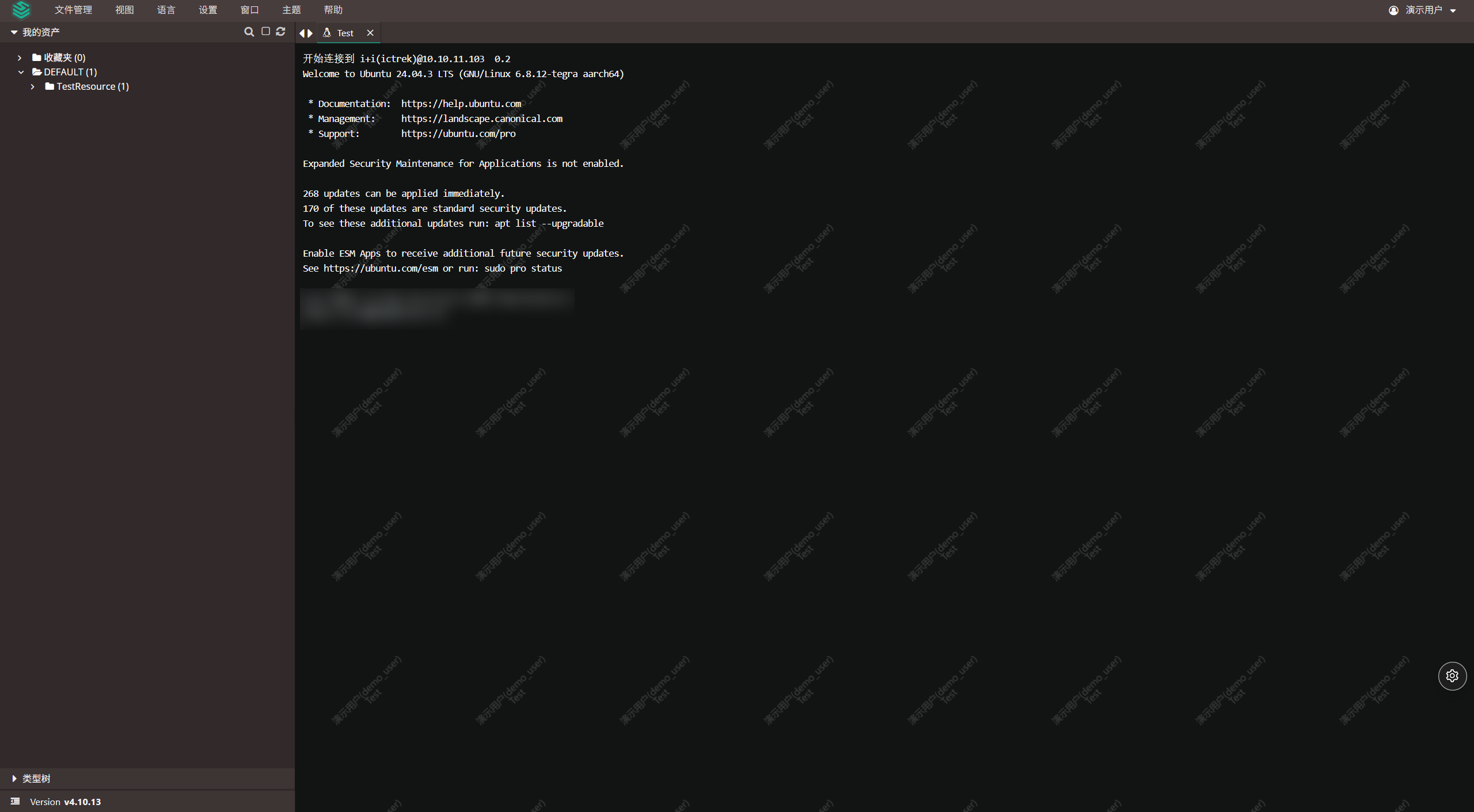
文件传输
SFTP 方式
在资产登录界面中点击资产 => SFTP => 选择账号 => Web => Web SFTP => 连接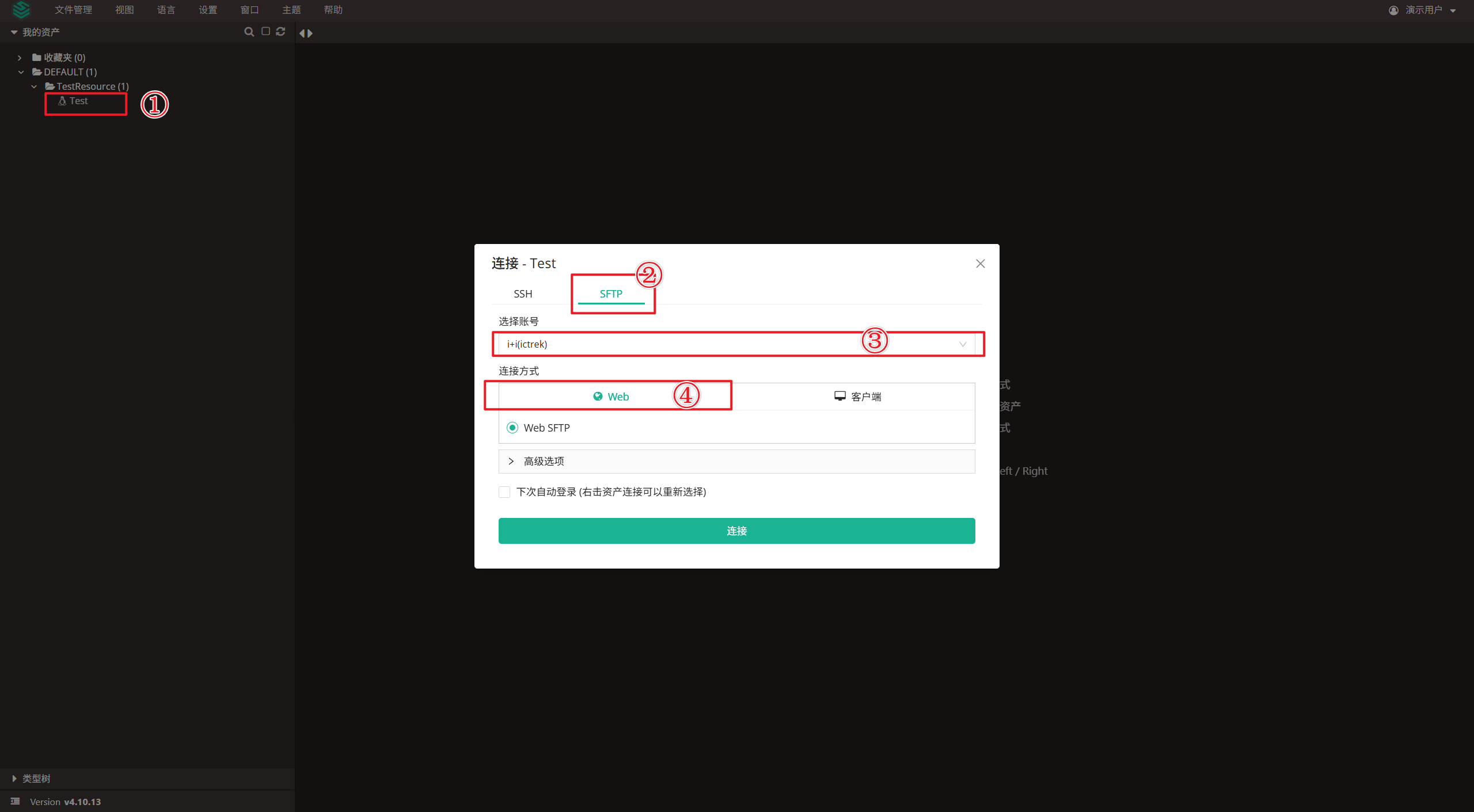
即可看到 /tmp 的文件目录,可以选择右键上传文件或者文件夹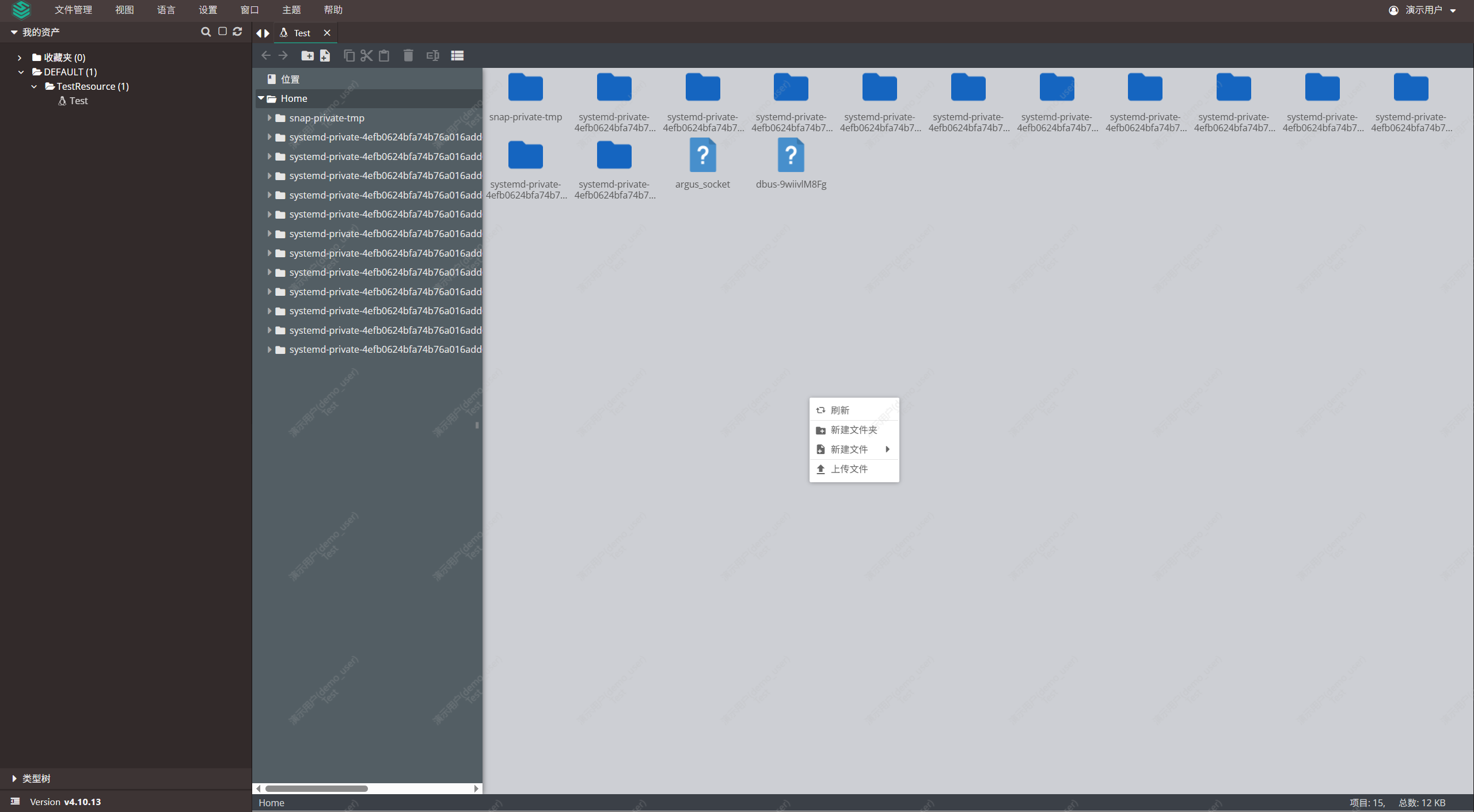
工作台方式
在主页中点击文件传输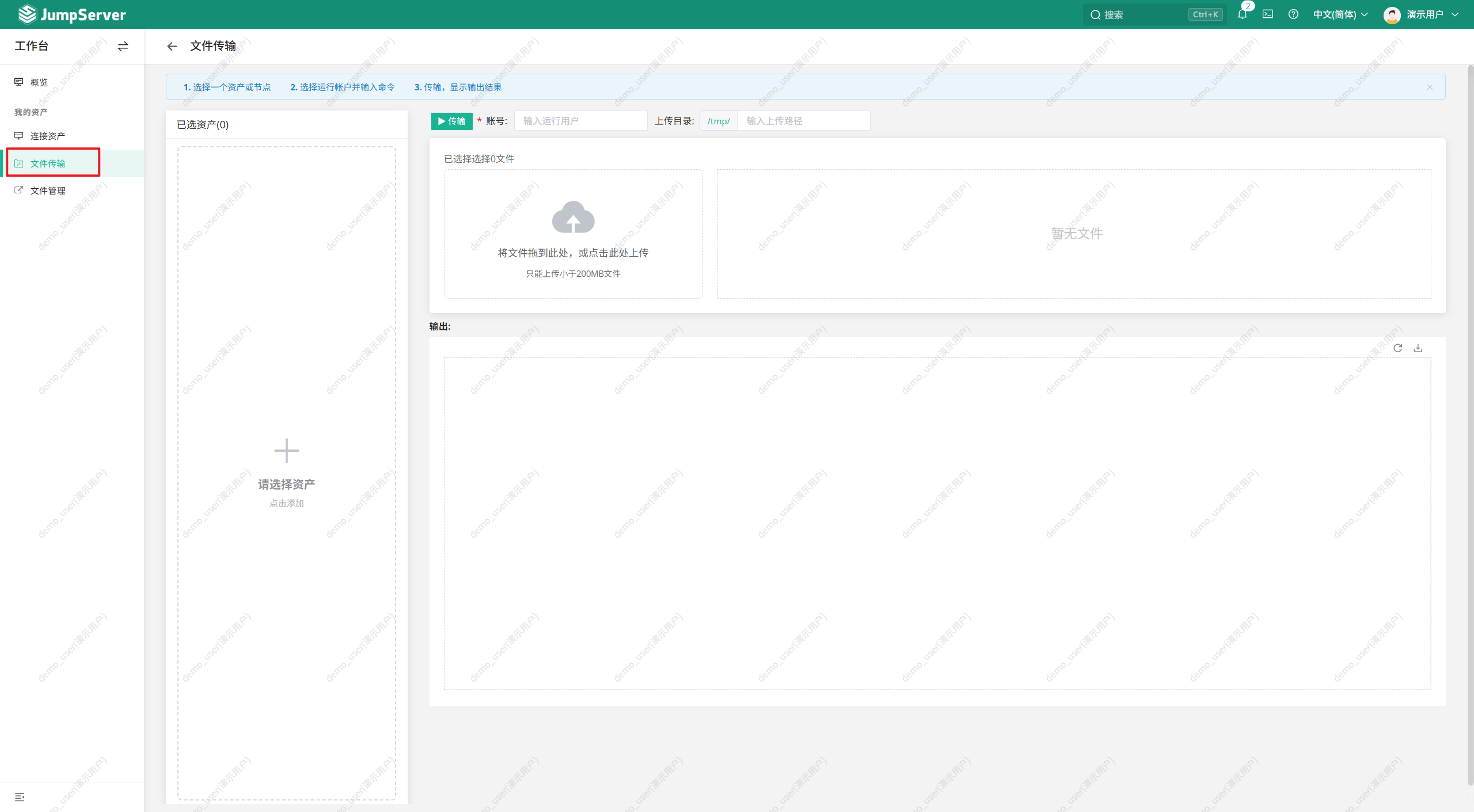
选择 点击添加 => 选择需要上传到哪个设备 => 确定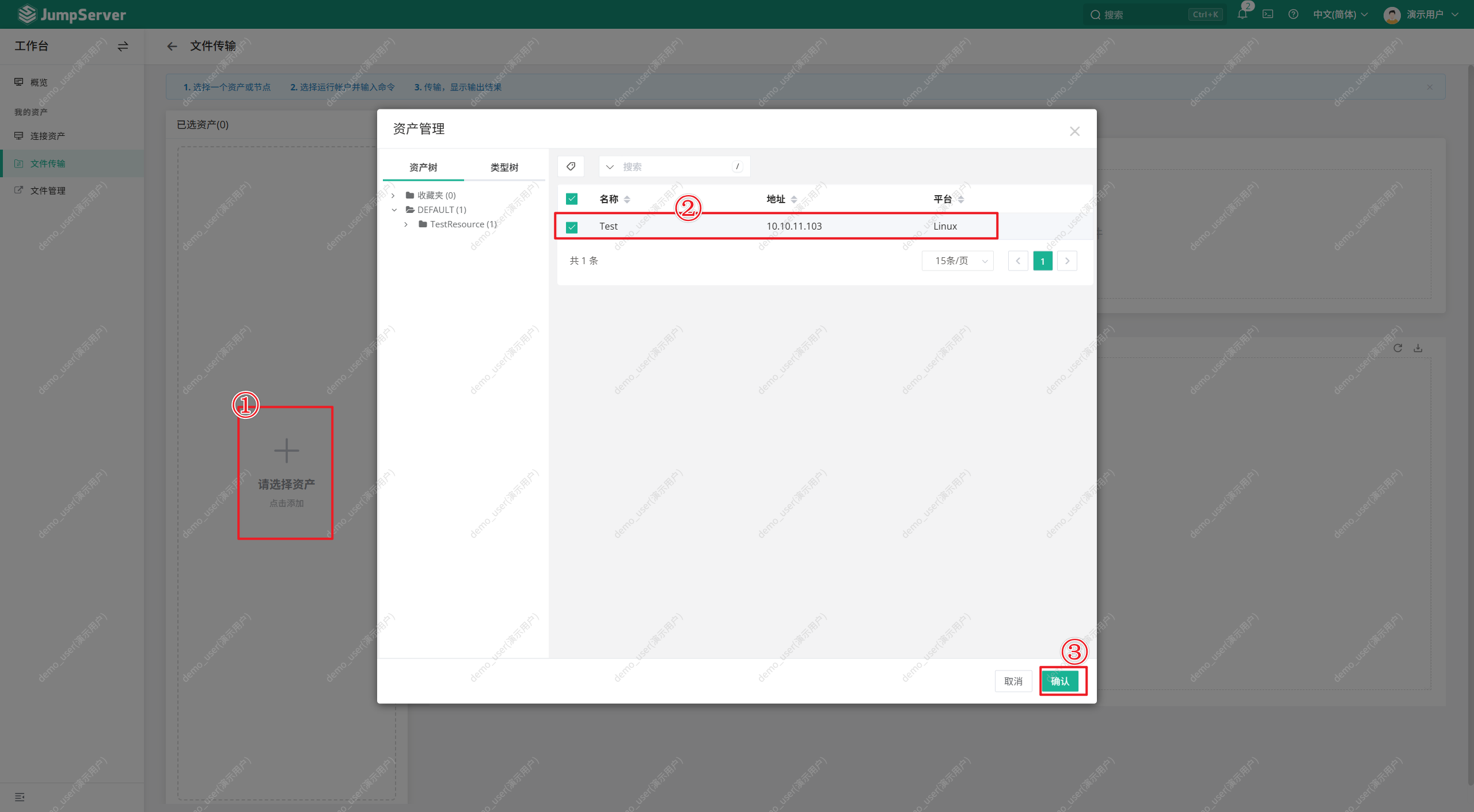
选择要上传的文件 => 选择以什么用户上传(只能是已授权的用户)=> 选择上传的位置(也可以不填写,默认上传到/tmp 目录下)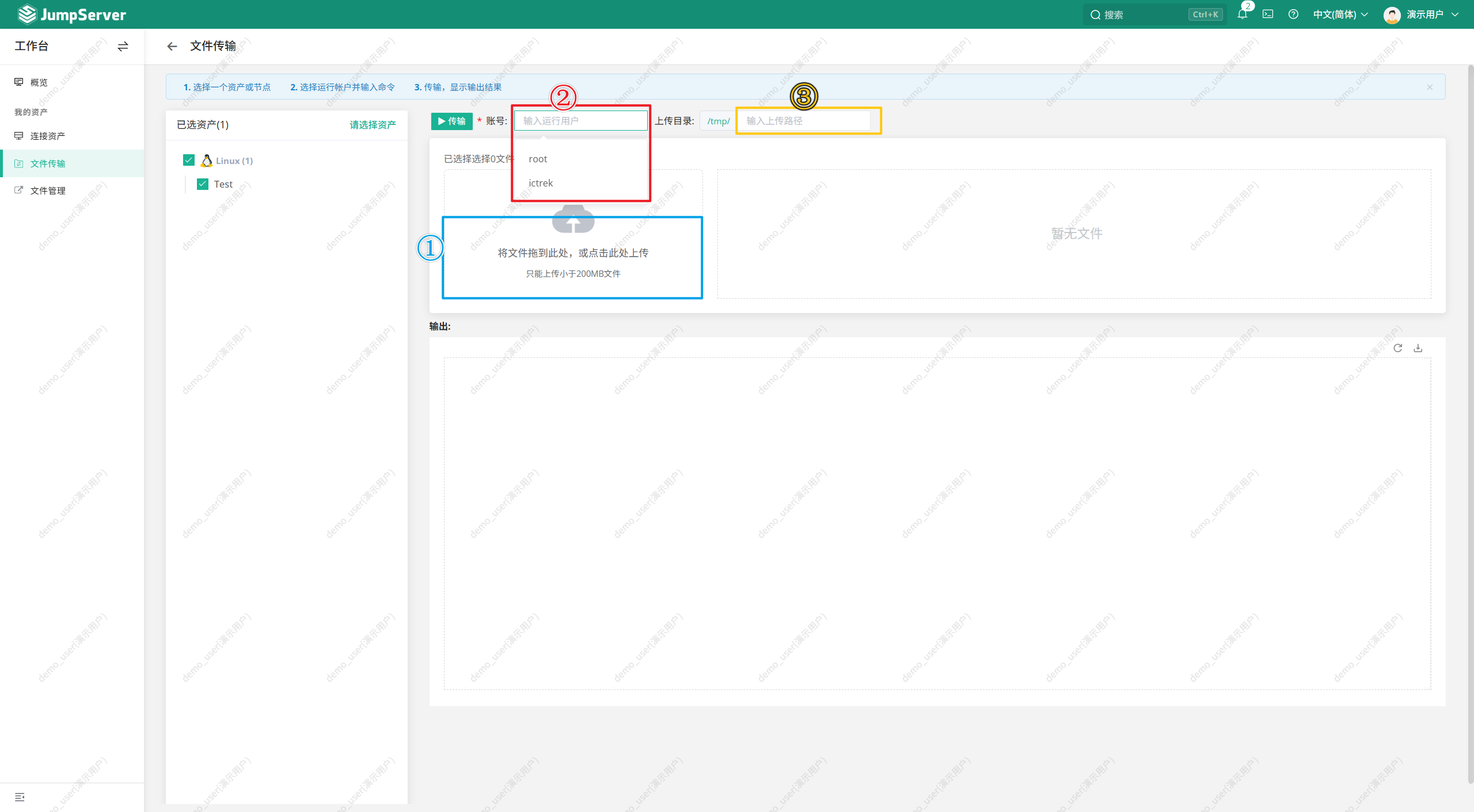
选择完成后点击传输,此时没有任何输出,但后台已经在上传文件了,受限于公网带宽,传输速率 10 Mbps 左右所以没有输出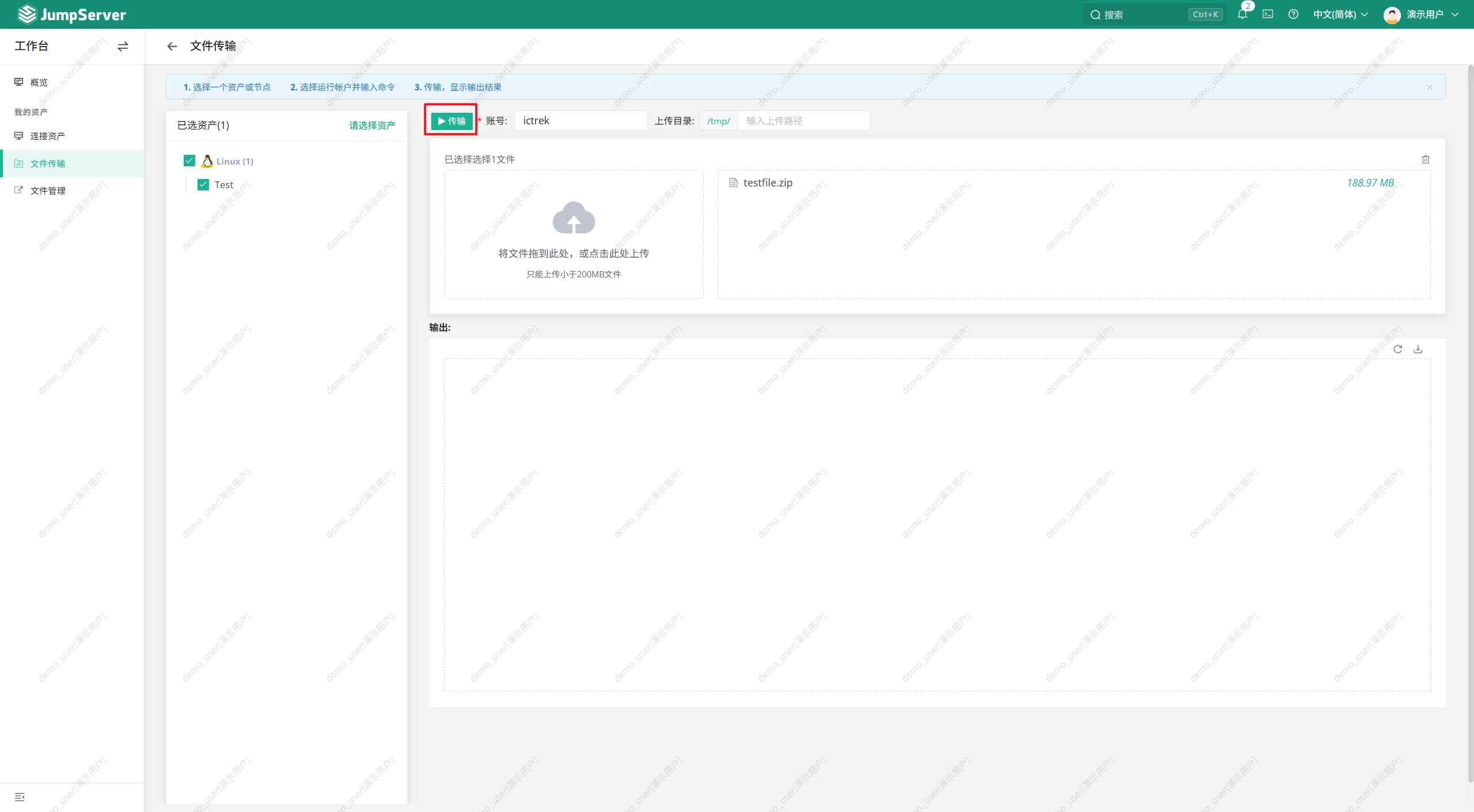
传输完成后才会有输出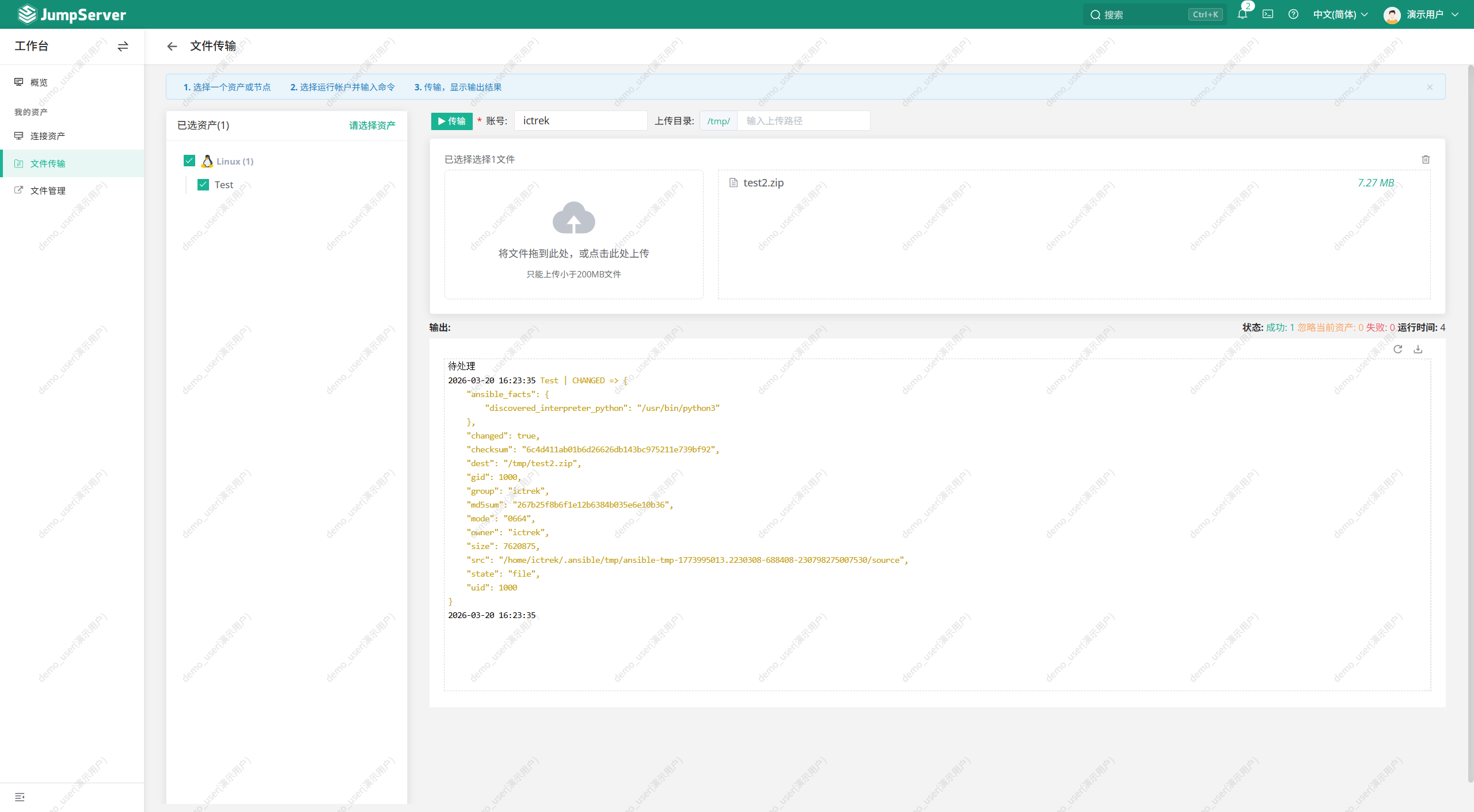
第三章:进阶使用
SSH 直连资产
对于进阶用户会觉得使用自己本地的 ssh 工具操作机器会更加的舒适,我们也提供了标准的 SSH 直连设备资产方案
选择 SSH => 客户端 => SSH向导 => 连接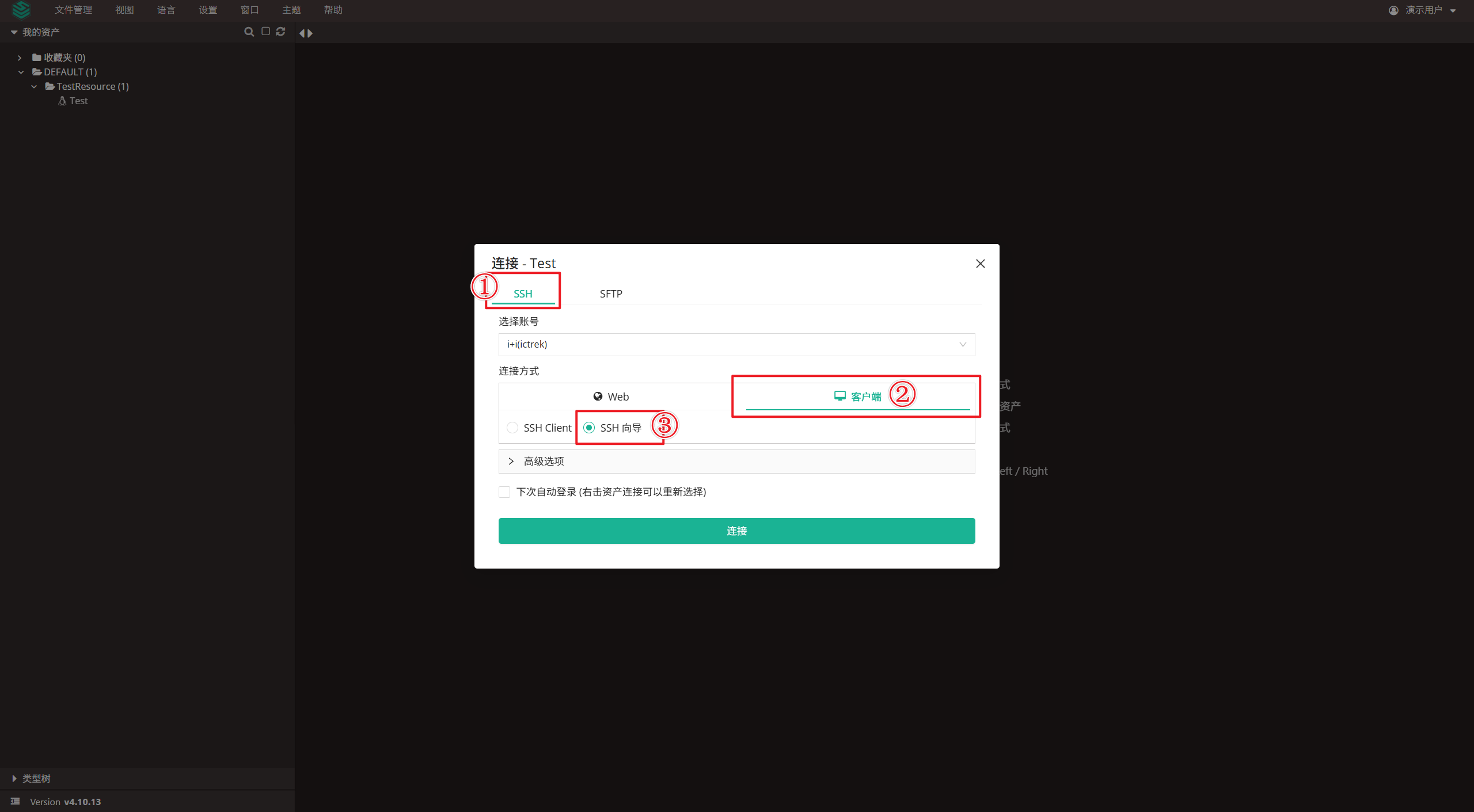
出现主机连接信息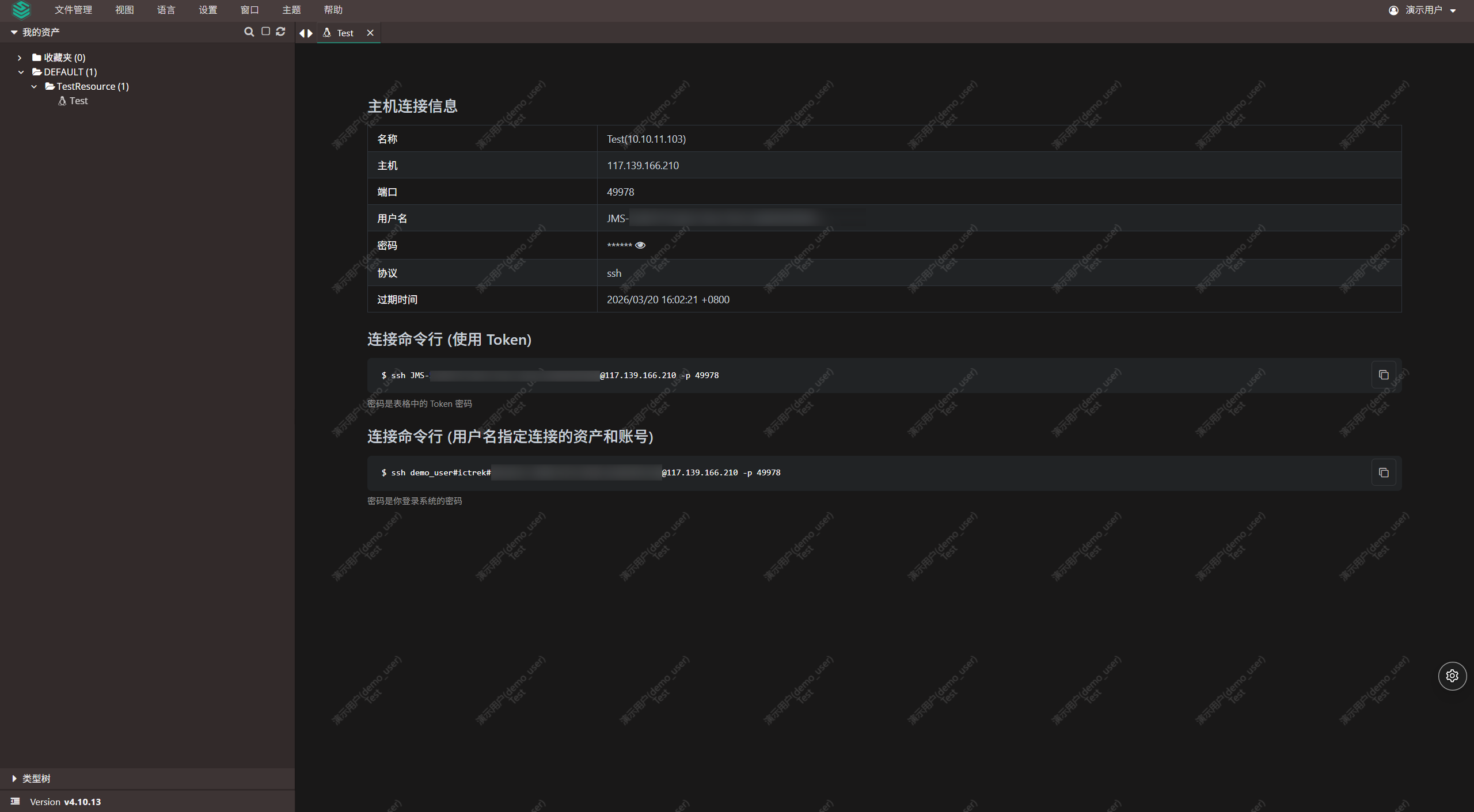
可以直接使用 ssh 客户端连接或者 ssh 命令行也可以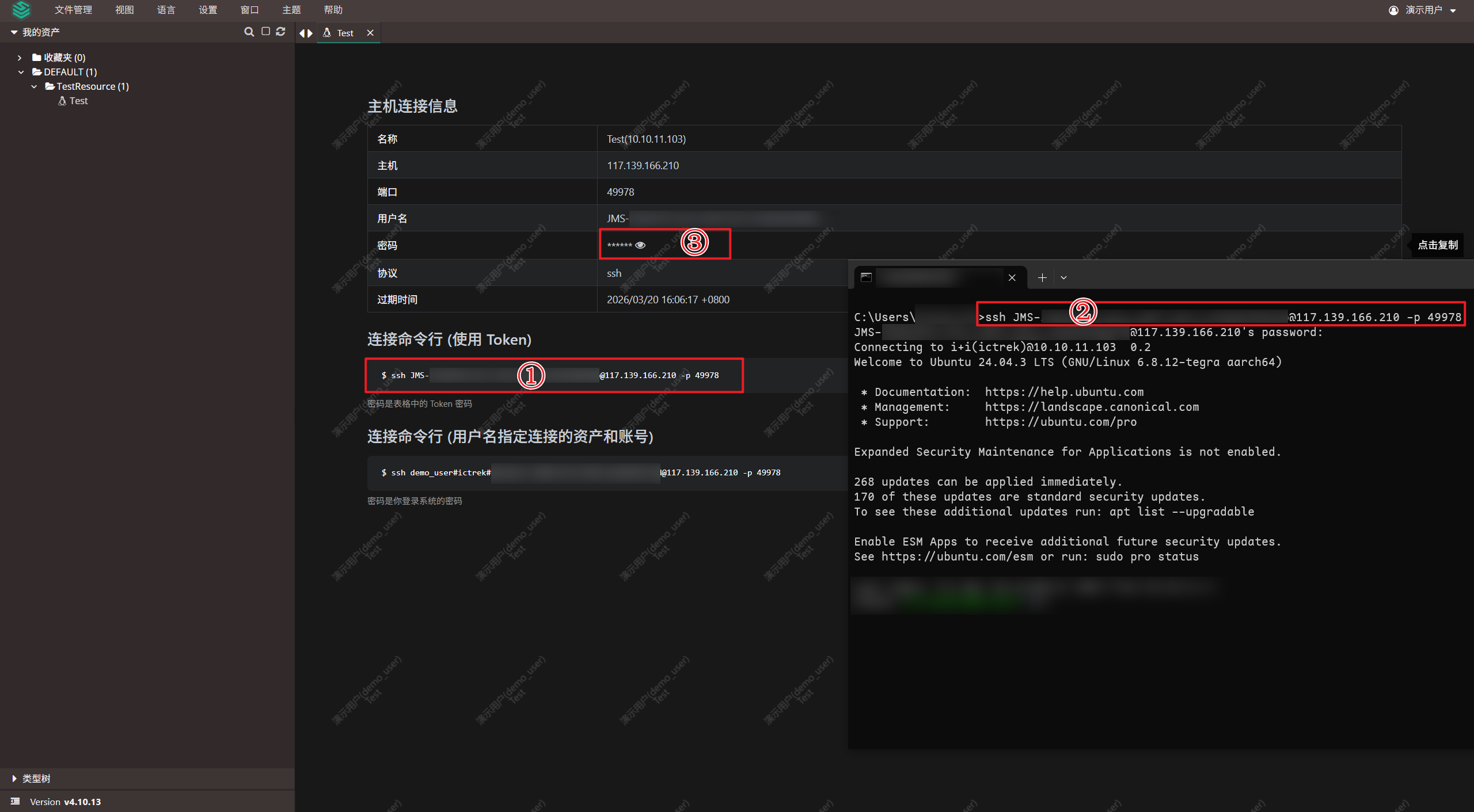
MFA 开启
Q&A
传文件太慢了怎么办?
联系管理员上传, 大模型本地有缓存可以快速上传
忘记密码了怎么办?
联系管理员重置,注意重置后的密码为一次性,登陆成功后强制性修改